Zoom如何进行在线育儿课:实用指南与操作步骤
随着远程教育和在线课程的普及,越来越多的育儿专家和教育机构选择通过网络为家长提供指导和支持。Zoom作为当前最受欢迎的视频会议平台之一,凭借其稳定的连接和丰富的功能,成为在线育儿课程的理想选择。本文将结合Zoom官网提供的信息,详细介绍如何利用Zoom高效开展在线育儿课,帮助讲师和家长实现更好的互动和学习效果。
为什么选择Zoom进行在线育儿课?
由袁征于2011年创立、总部位于美国加州圣何塞的Zoom,疫情期间日活跃用户数激增至3亿,显示出其强大的用户基础和可靠性。Zoom不仅支持最多100人同时参会的免费版本,虽有40分钟的时间限制,但对于多数育儿课程的短时段教学已经足够;升级到Pro、Business或Enterprise版则可无限时使用,满足长期课程需求。此外,Zoom Workplace平台整合了视频会议、团队聊天、电话和白板等功能,为育儿课程提供了全方位的支持。
在线育儿课的准备工作
- 注册并下载Zoom客户端:访问Zoom官网注册账户并下载安装适合自己设备的Zoom应用程序,确保稳定运行。
- 制定课程计划:设计课程内容,准备PPT、视频或互动素材,利用Zoom的屏幕共享功能进行展示,提升课程的生动性。
- 测试设备与网络:使用摄像头、麦克风和扬声器进行音视频测试,并保证网络连接稳定,避免授课过程中出现中断。
如何利用Zoom功能提升在线育儿课体验?
- 视频与音频管理:开启高清摄像头,确保讲师面部清晰,增强亲切感。利用静音功能控制课堂秩序。
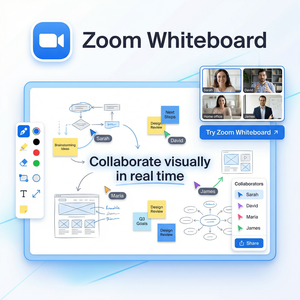
- 屏幕共享与白板:展示育儿知识PPT、育儿技巧视频,或者利用Zoom白板进行互动讲解,让家长参与讨论。
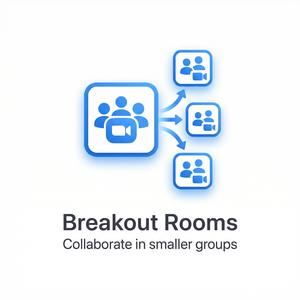
- 分组讨论室:将家长分成小组,进行针对性讨论和经验交流,这一功能特别适合分享不同育儿阶段的经验。
- 录制课程:利用录制功能保存课堂内容,供未能参与的家长回放学习,提升课程的便捷性和覆盖面。
- 使用Zoom AI Companion:这个最新的AI助手能够自动生成会议摘要和智能笔记,大幅度降低讲师的课后整理工作。
操作步骤示范:如何开始一节在线育儿课
- 登录Zoom官网并进入用户中心,点击“安排会议”,填写课程主题、时间、时长等信息。
- 设置会议选项,如启用密码、开启等候室,确保课堂安全与秩序。
- 通过邮件、微信或其他渠道将会议邀请链接发送给报名的家长。
- 课程开始前10分钟上线,检查设备和网络状况,等待家长入会。
- 利用屏幕共享、白板等功能逐步进行教学,适时启用分组讨论以增加互动。
- 课程结束后,启用录制文件上传共享,并通过AI Companion生成会议纪要,方便复习。
总结
通过Zoom进行在线育儿课不仅方便快捷,还能利用其多样化的功能提升家长的学习体验。无论是小班授课还是大规模讲座,Zoom都能稳定承载并提供丰富的互动手段。建议育儿讲师根据课程长度和人数选择合适的Zoom版本,免费版适合短时小规模课程,付费版无时间限制更适合长期开课。更多功能和最新信息,可以访问Zoom官网了解详情。希望本文的实用指南能帮助您顺利开展高质量的在线育儿课程。