Zoom如何进行在线兼容性测试
随着远程办公和在线会议的普及,确保视频会议软件在不同设备和网络环境下的兼容性变得尤为重要。作为由袁征于2011年创立,总部位于美国加州圣何塞的领先视频会议平台,Zoom官网提供了多样化的会议解决方案。从疫情期间用户日活跃数暴增至3亿,到推出集成协作平台Zoom Workplace,Zoom已经成为全球最受欢迎的会议工具之一。那么,如何针对Zoom进行在线兼容性测试?本文将分享实用的步骤和建议,帮助用户和企业确保会议体验的流畅性和稳定性。
为什么需要进行Zoom兼容性测试?
视频会议的顺畅体验依赖于软硬件设备、网络环境及浏览器支持等多方面因素。不同操作系统(Windows、macOS、iOS、Android)、不同浏览器(Chrome、Firefox、Safari等)甚至不同版本的Zoom客户端都有可能影响会议质量。兼容性测试可以预先发现并解决潜在问题,避免会议中断、画面卡顿或声音延迟等尴尬情况,保证会议效率。
Zoom兼容性测试的具体操作步骤
- 访问Zoom官网兼容性页面:打开https://zoom.us/test,这是Zoom官方提供的测试页面,用户可以通过它测试设备和网络环境的基本兼容性。
- 下载并安装最新客户端:虽然Zoom支持网页版会议,但强烈建议下载安装最新版本的Zoom客户端。不同版本间的性能和功能差异明显,最新版通常修复了已知的兼容性和安全问题。
- 测试设备摄像头和麦克风:在测试页面启动测试会议,检查摄像头视频是否清晰、麦克风是否能正常捕捉声音。若发现问题,可尝试调整权限设置或更换设备。
- 网络性能检测:通过测试页面的网络检测功能查看带宽、延迟和丢包率。建议使用有线网络或稳定的Wi-Fi,避免4G/5G信号不稳定影响会议质量。
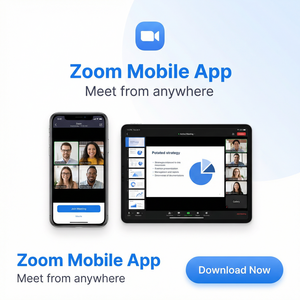
- 跨平台测试:企业用户尤其需在多种设备和操作系统上进行测试,模拟参会者的不同环境,确保Zoom Across devices都能顺畅运行。
实用建议与注意事项
- 合理使用免费版限制:免费版支持最多100人参会,会议时长限制在40分钟内。兼容性测试中应考虑实际使用场景,避免因版本限制影响测试结果。
- 利用Zoom AI Companion优化会议体验:Zoom最新的AI助手可以自动生成会议摘要和智能笔记,测试时也要确保相关功能在不同设备上兼容运行良好。
- 关注系统和浏览器更新:系统和浏览器的版本更新往往带来兼容性改善,定期维护设备环境,避免因版本过旧影响Zoom运行。
- 准备备用方案:即使经过全面兼容性测试,网络波动和硬件问题仍可能出现,建议会议前准备手机热点、备用麦克风等应急方案。
总结
针对Zoom的在线兼容性测试不仅能提高会议的成功率,还能大幅提升参会者的体验感。通过访问官方测试页面、安装最新客户端、检测设备与网络性能,再结合Zoom提供的强大功能和AI辅助工具,用户可以有效避免常见的兼容性和性能问题。特别是在远程协作日益频繁的今天,掌握这些测试技巧对于个人和企业来说都至关重要。想了解更多Zoom相关信息,欢迎访问Zoom官网,获取最新资讯和官方支持。