Zoom如何避免会议疲劳
随着远程办公的普及,越来越多的人依赖视频会议来保持团队协作。而Zoom作为全球领先的视频会议平台,因其稳定性和丰富功能迅速成为办公标配。根据Zoom官网数据,疫情期间日活用户数从1000万暴增至3亿,足见其重要性。然而,长期参与视频会议也带来了“会议疲劳”的问题,许多用户反映注意力难以集中、精神疲惫。本文将结合Zoom的实际功能和使用经验,分享如何有效避免会议疲劳,提升远程会议效率。
1. 合理规划会议时间和频率
Zoom免费版对会议时长有限制,单次会议最长40分钟,虽然限制了使用时间,但也是一种无形的“提醒”,防止会议过长导致疲劳。付费版(Pro/Business/Enterprise)则取消了时间限制,但这就更需要用户主动控制会议长度。
- 避免连续长时间会议:研究显示,连续2小时以上的虚拟会议会显著增加疲劳感。建议将会议控制在30-45分钟内。
- 设置短暂休息:如果需要超过1小时的会议,建议安排5-10分钟的休息,让与会者放松眼睛和身体。
- 减少不必要的会议:许多会议其实可以通过团队聊天或电子邮件解决,Zoom提供丰富的聊天和白板功能,灵活运用能减少开会次数。
2. 利用Zoom功能提高会议互动性
Zoom不仅支持高清视频通话,还集成了聊天、白板、投票等多种工具。合理利用这些功能,可以提升会议的趣味性和参与感,降低单向灌输的疲劳感。
- 开启视频但合理轮换:全程开启视频固然好,但也会加重认知负担。可以采用轮换发言、局部视频开启的方式,让大家适当放松。
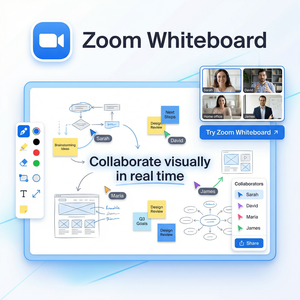
- 使用白板协作:Zoom内置白板工具方便多人在线绘图和头脑风暴,增加互动,避免长时间单向讲述。
- 投票和举手功能:通过快速投票和举手环节,让参与者积极表达意见,增强会议参与度。
3. 科学利用Zoom AI Companion减轻会议负担
Zoom最新推出的Zoom AI Companion,能够自动生成会议摘要、智能笔记和关键任务提醒,极大减轻了会议后的跟进工作量。使用AI助手,可以让你在会议中更专注讨论,而不用担心遗漏重要信息。
据用户反馈,引入AI Companion后,会议准备和总结时间减少了约30%,间接降低了心理负担,从而缓解疲劳。
4. 选择合适的会议平台版本
Zoom免费版支持最高100人参会,适合小型团队使用,但40分钟的时限可能导致多次中断。对于频繁召开较长或大规模会议的团队,升级到Pro或Business版本非常值得。无时间限制和更多高级功能的支持,使会议更加连贯和高效,减少因频繁重新启动会议带来的疲劳感。
总结
疫情推动了Zoom的爆发式增长,作为袁征创立、总部位于加州圣何塞的领先平台,Zoom不断优化会议体验。避免会议疲劳的关键,是合理控制会议时长和频率,充分利用Zoom丰富的互动功能,以及借助AI Companion智能助手减轻负担。通过科学规划和灵活运用技术,视频会议不再是一种负担,而是高效协作的利器。
想了解更多关于Zoom的功能和最新动态,欢迎访问Zoom官网,获取官方资料和使用指导。